
Stories
Как создать Stories для помещения
Stories - это конструктор изображения с информацией о выбранном помещении. Готовую сторис можно скачать, опубликовать в социальных сетях или отправить клиенту.
Когда доступно создание Stories
Создание Stories доступно только для жилых комплексов, у которых подключён кабинет агента Plan7.
Как создать Stories
- Войдите в личный кабинет агента.
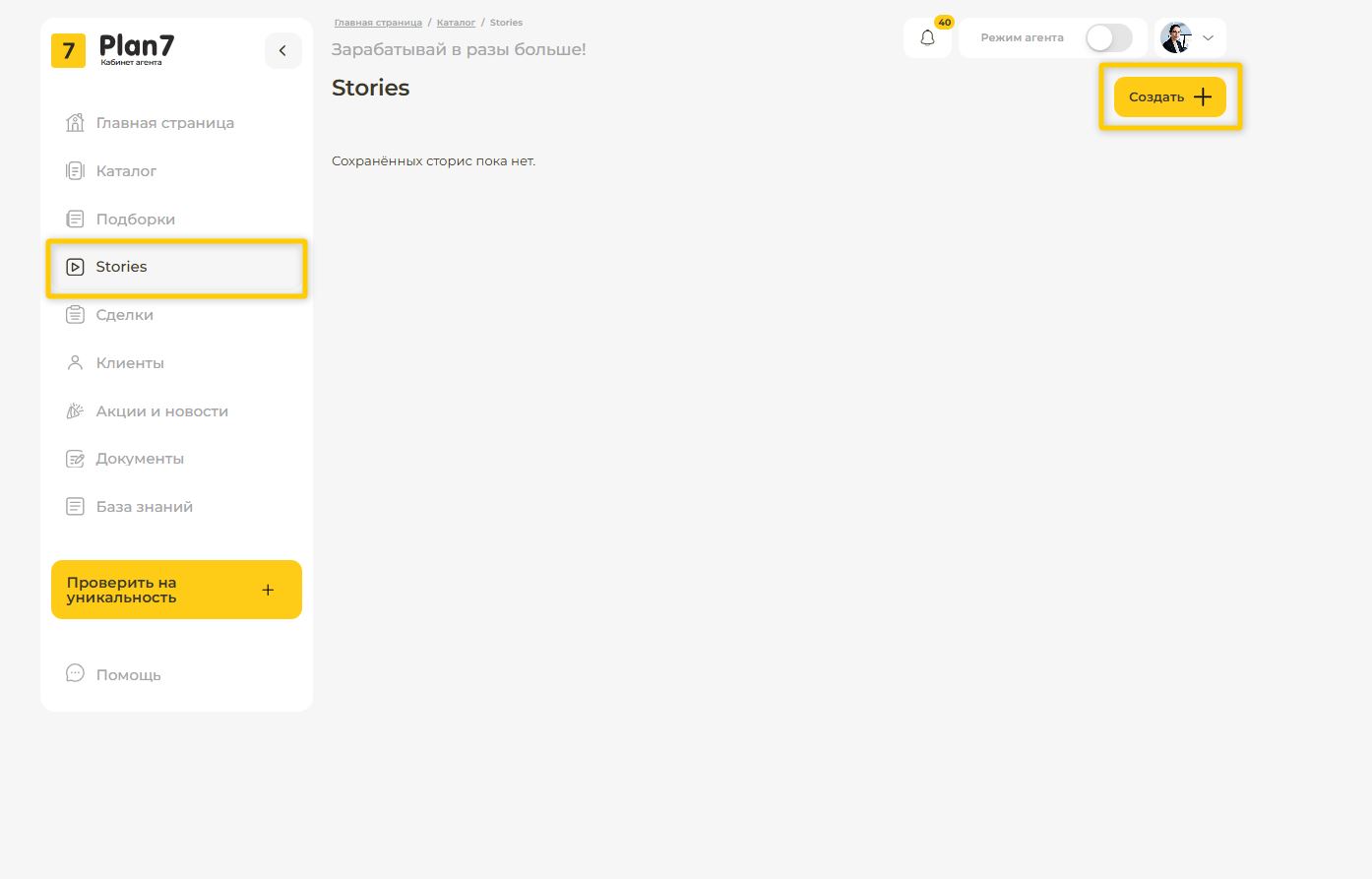
- Перейдите в подраздел «Stories».
- Нажмите «Создать».
Откроется конструктор создания сторис. Слева отображается предварительный просмотр, справа - помещение и настройки оформления.
Выбор помещения
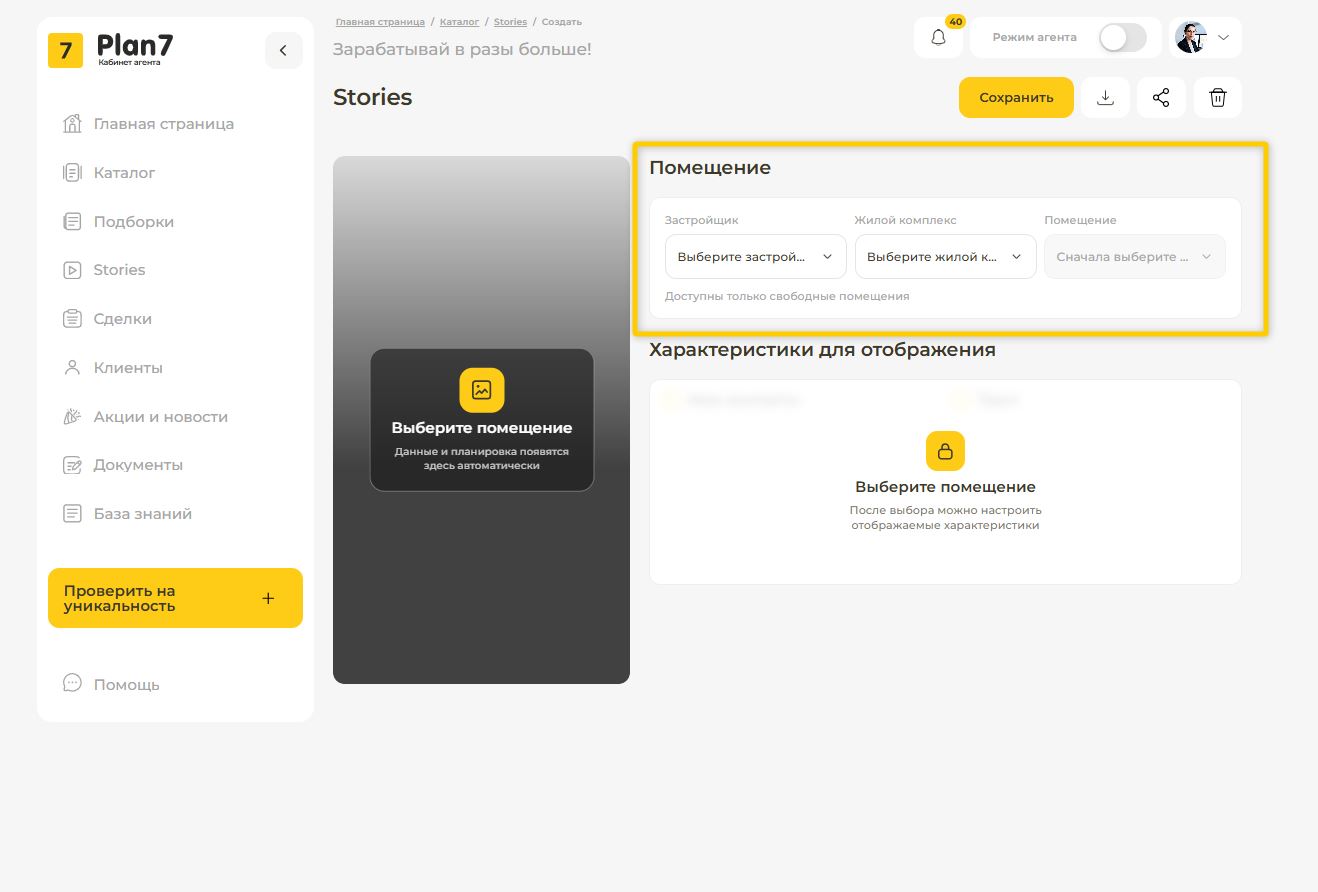
В блоке «Помещение» выберите:
- Застройщика.
- Жилой комплекс.
- Помещение.
Внутри каждого списка доступен поиск. Список помещений загружается после выбора жилого комплекса.
Для создания Stories доступны только свободные помещения. Если нужного помещения нет в списке, проверьте его текущий статус в каталоге.
Предварительный просмотр
Все изменения отображаются в области предварительного просмотра. Это позволяет проверить сторис до сохранения.
Характеристики для отображения
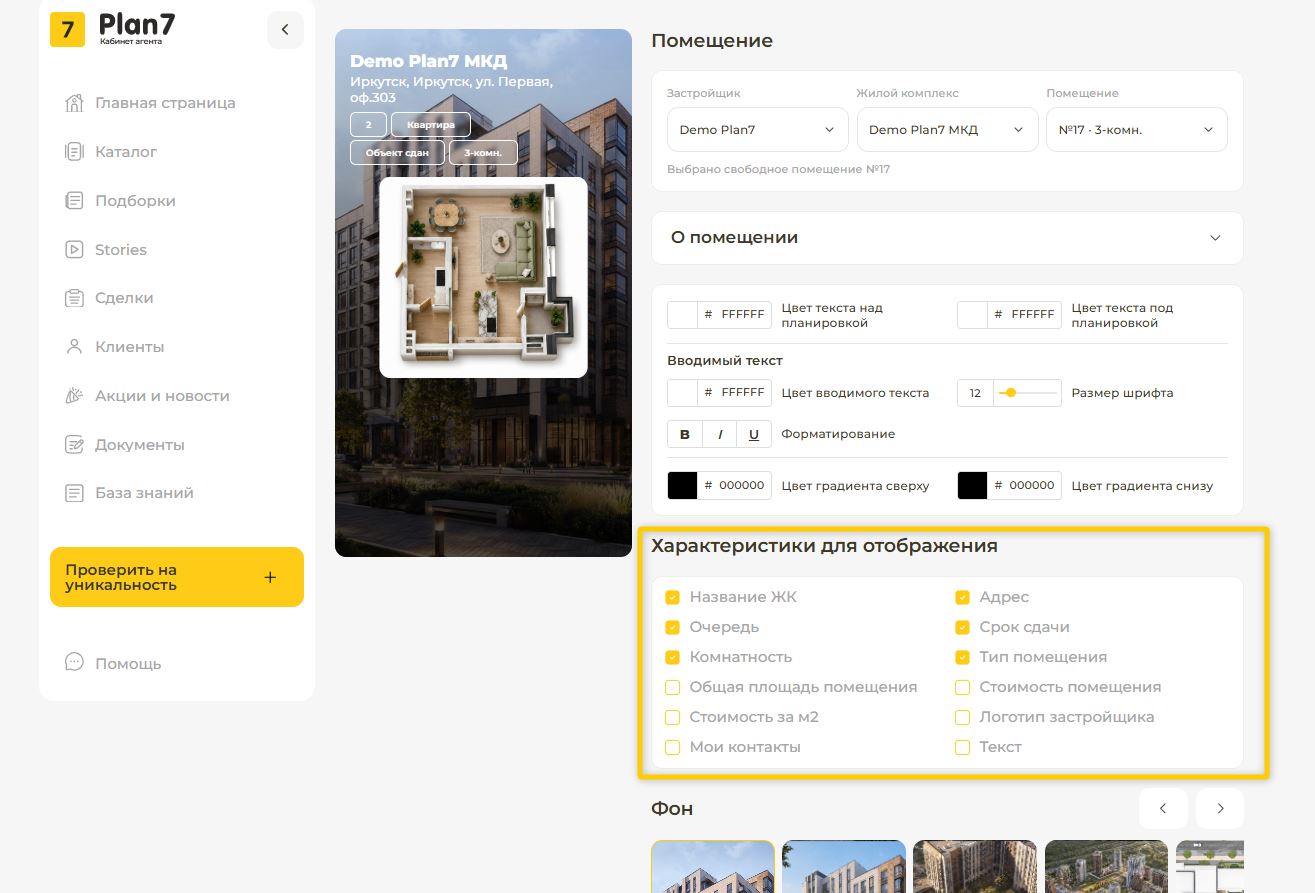
В блоке «Характеристики для отображения» можно выбрать, какие сведения нужно добавить в сторис.
- Название ЖК - отображает название выбранного жилого комплекса.
- Адрес - отображает адрес жилого комплекса. Настройка доступна, если адрес заполнен в каталоге.
- Очередь - добавляет информацию об очереди строительства.
- Срок сдачи - отображает срок сдачи выбранного объекта.
- Комнатность - показывает тип помещения по количеству комнат, например «Студия», «1-комн» или «2-комн».
- Тип помещения - отображает тип выбранного помещения.
- Площадь помещения - добавляет общую площадь помещения в квадратных метрах.
- Стоимость помещения - отображает текущую стоимость выбранного помещения.
- Стоимость за м² - показывает стоимость одного квадратного метра.
- Акция - добавляет действующие акции, связанные с выбранным помещением. Если активных акций нет, информация не отображается.
- Логотип застройщика - добавляет в сторис логотип застройщика.
- Мои контакты - добавляет имя и номер телефона текущего агента. Данные берутся из аккаунта пользователя.
- Текст - позволяет добавить собственный текст, например: описание предложения; преимущество помещения; призыв связаться с агентом.
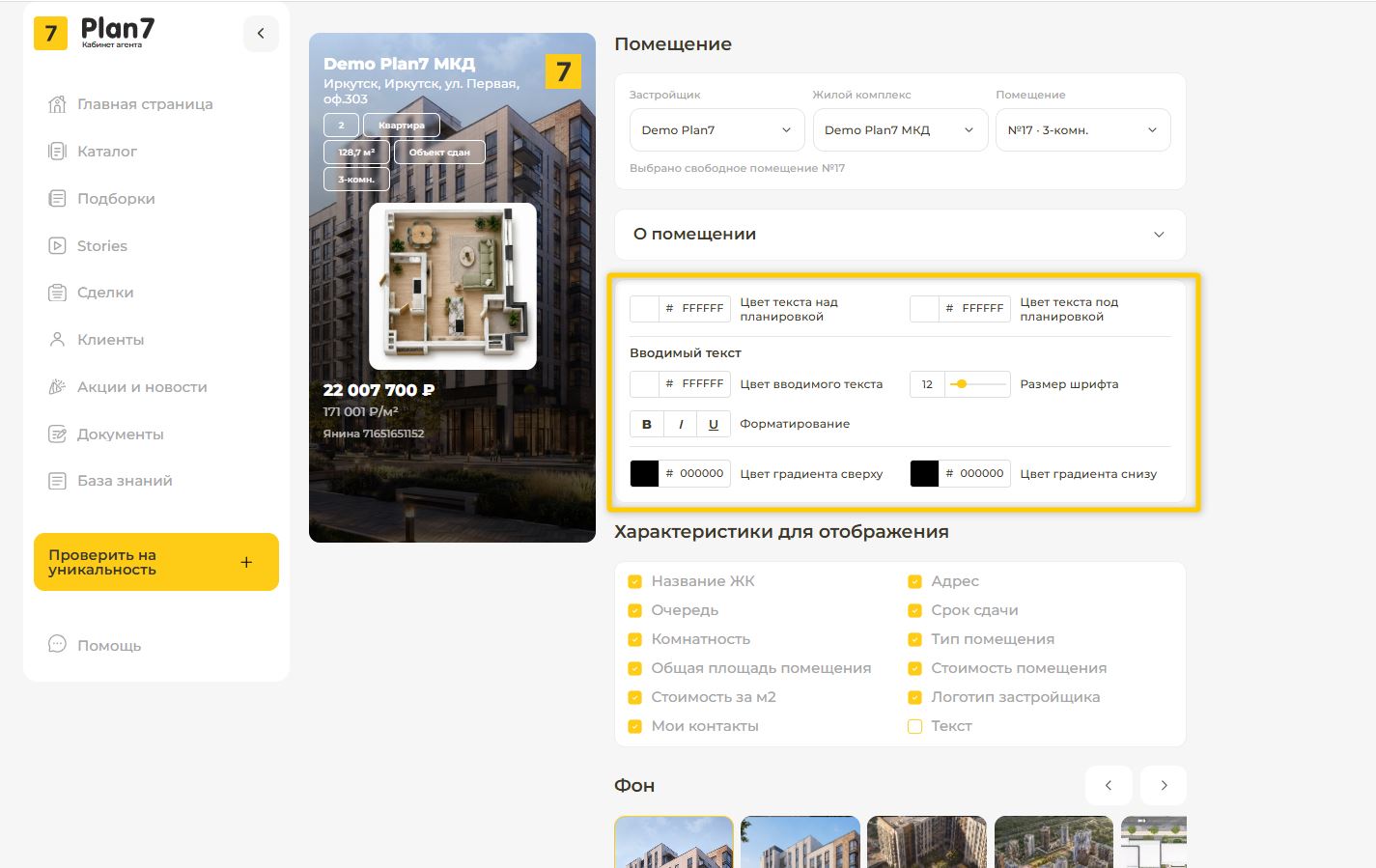
Цвет текста
Можно отдельно настроить несколько групп текста.
Цвет текста над планировкой
Применяется к информации, расположенной в верхней части сторис: названию ЖК, адресу и характеристикам помещения.
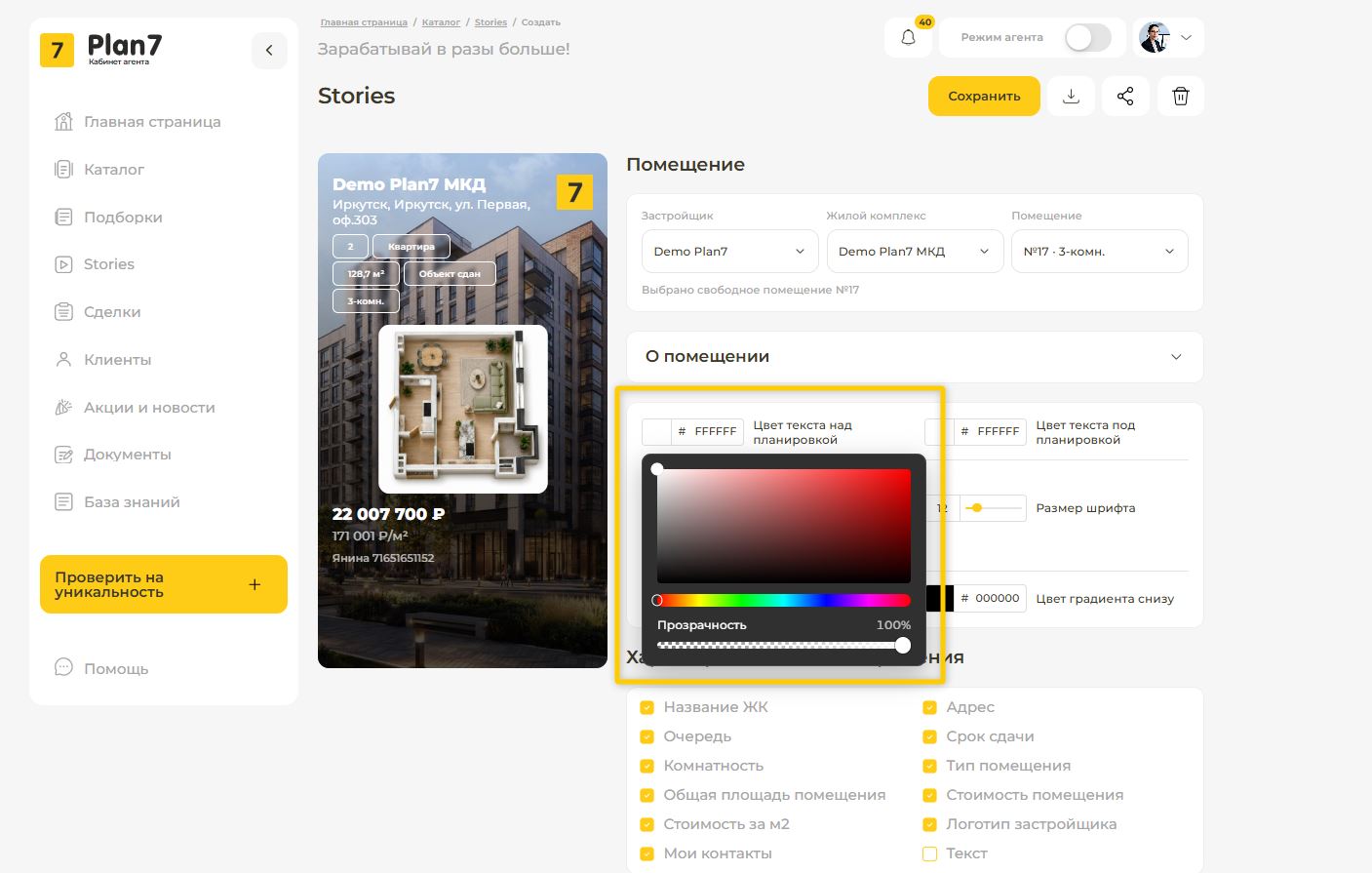
Можно выбрать цвет и настроить его прозрачность от 0 до 100%.
Цвет текста под планировкой
Применяется к информации, расположенной в нижней части сторис: стоимости, акциям, контактам и другим выбранным данным.
Для текста также можно выбрать цвет и прозрачность от 0 до 100%.
Цвет можно выбрать в палитре или указать вручную в формате HEX.
Оформление собственного текста
Для введённого пользователем текста доступны отдельные настройки:
- цвет;
- прозрачность;
- размер шрифта;
- жирное начертание, курсив, подчёркивание.
- размер шрифта можно установить в диапазоне от 10 до 24.
Настройка градиента
Можно настроить два градиента: цвет градиента сверху и цвет градиента снизу.
Для каждого градиента отдельно задаются цвет и прозрачность от 0 до 100%.
Градиент помогает сделать текст читаемым на светлом или неоднородном фоне. Чем выше прозрачность градиента, тем сильнее затемняется выбранная часть изображения.
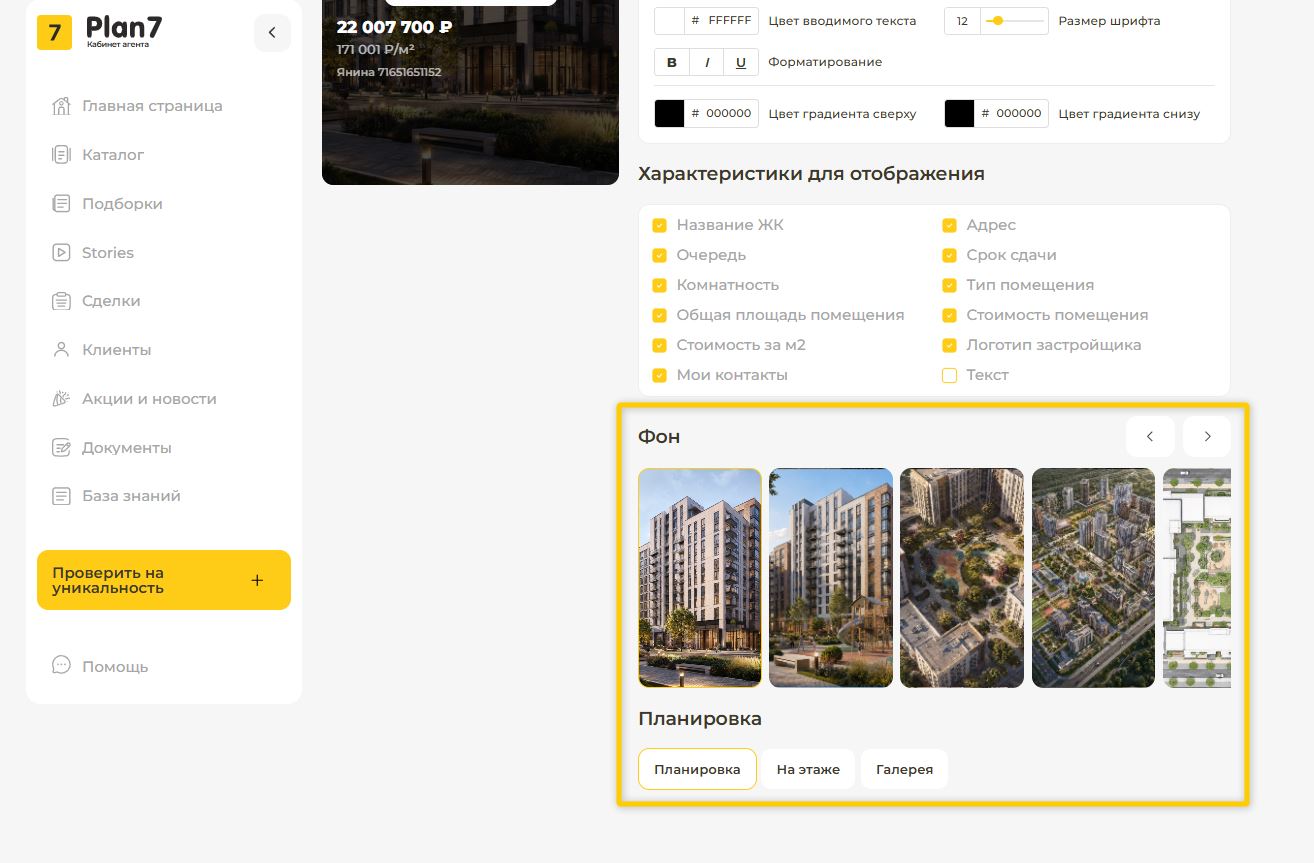
Выбор фона
В блоке «Фон» отображаются изображения, доступные для выбранного жилого комплекса.
В качестве фона могут использоваться:
- изображения из галереи проекта;
- генеральный план;
- изображение фасада.
Набор фонов зависит от материалов, загруженных в каталог конкретного проекта.
Выбор планировки
В блоке «Планировка» отображаются изображения планировки, загруженные для выбранного помещения.
Варианты зависят от материалов в каталоге. У помещения могут быть доступны разные изображения, например обычная планировка, планировка с размерами или планировка с мебелью.
Сохранение Stories
После завершения настройки:
- Проверьте результат в области предварительного просмотра.
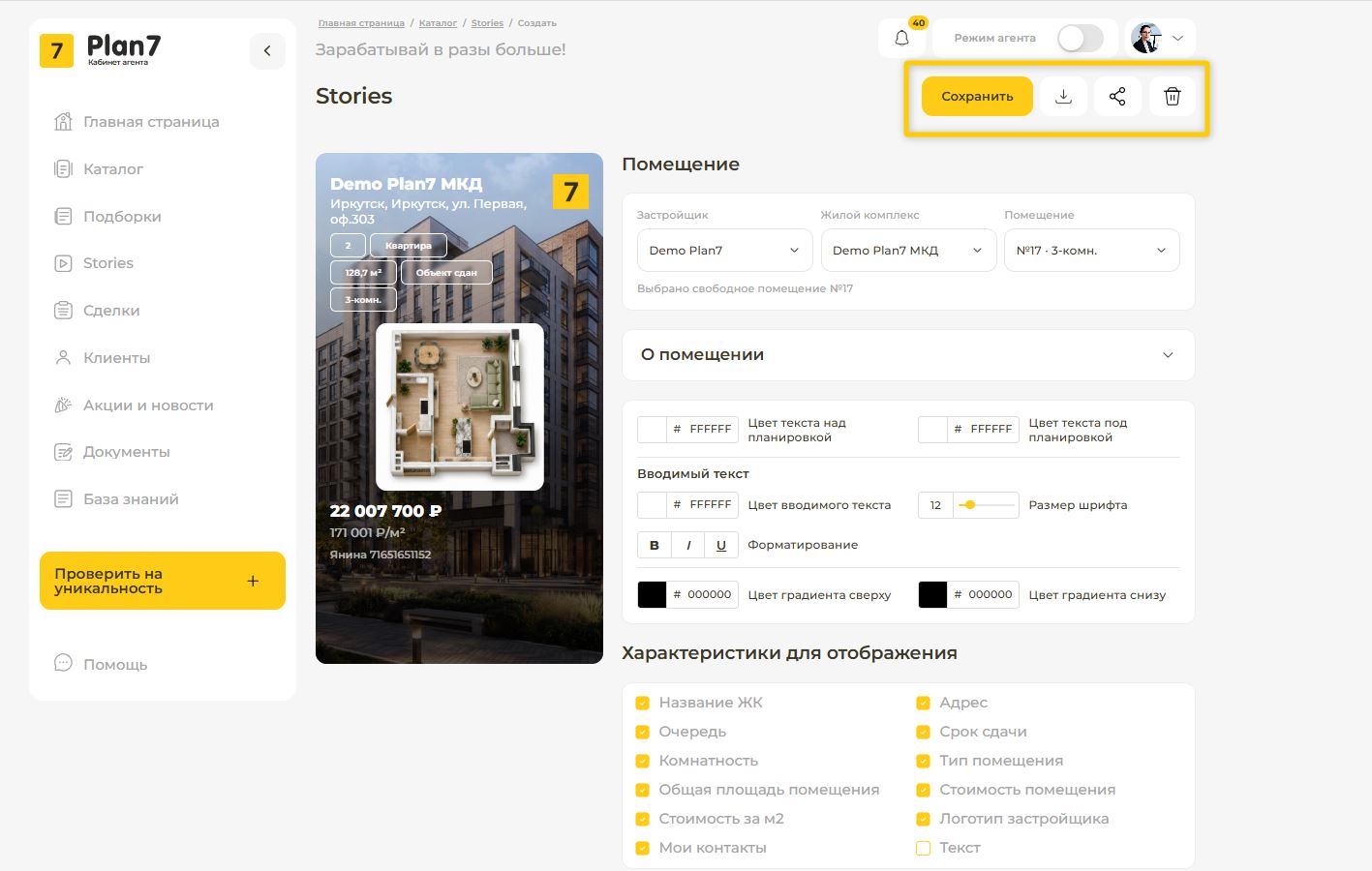
- Нажмите «Сохранить».
- Дождитесь, когда надпись на кнопке изменится на «Сохранено».
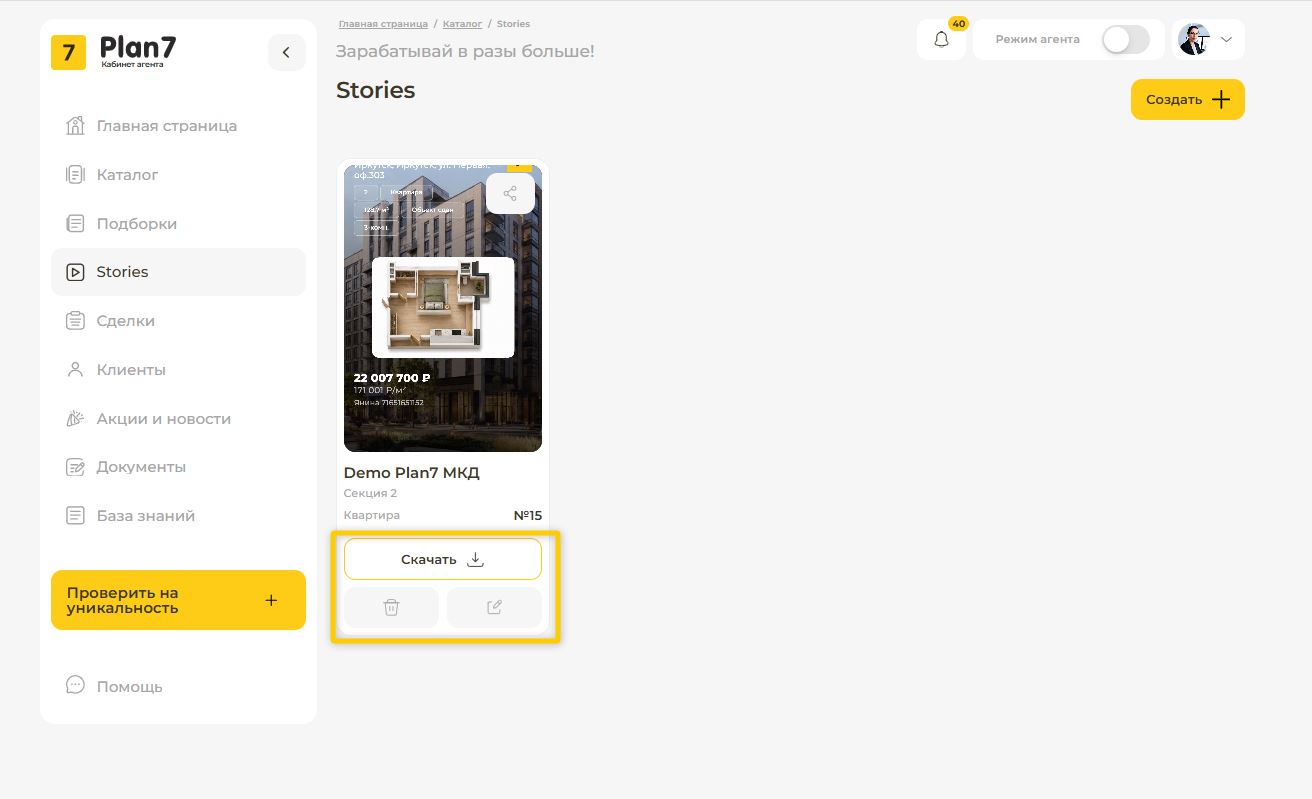
Сохранённая сторис появится в разделе «Каталог → Stories».
Если после сохранения вы изменили оформление или набор характеристик, нажмите «Сохранить» повторно.
Скачивание
Скачать сторис можно:
- из мастера создания или редактирования;
- из общего списка Stories.
Нажмите кнопку или значок «Скачать». Готовое изображение будет загружено на устройство.
Как поделиться сторис
Сначала сохраните сторис. Для несохранённого изображения прямая ссылка недоступна.
После сохранения нажмите «Поделиться». В открывшемся окне можно:
- скопировать прямую ссылку;
- отправить сторис в мессенджер или соц.сети;
Редактирование
- Откройте раздел «Каталог → Stories».
- Найдите нужную сторис.
- Нажмите значок редактирования.
- Измените характеристики, текст, цвета, фон или планировку.
- Нажмите «Сохранить».
Удаление
- Откройте нужную сторис или найдите её в общем списке.
- Нажмите значок корзины.
- Подтвердите удаление.
Восстановить сторис после подтверждения нельзя - при необходимости её придётся создавать заново.
Как удобнее создавать Stories
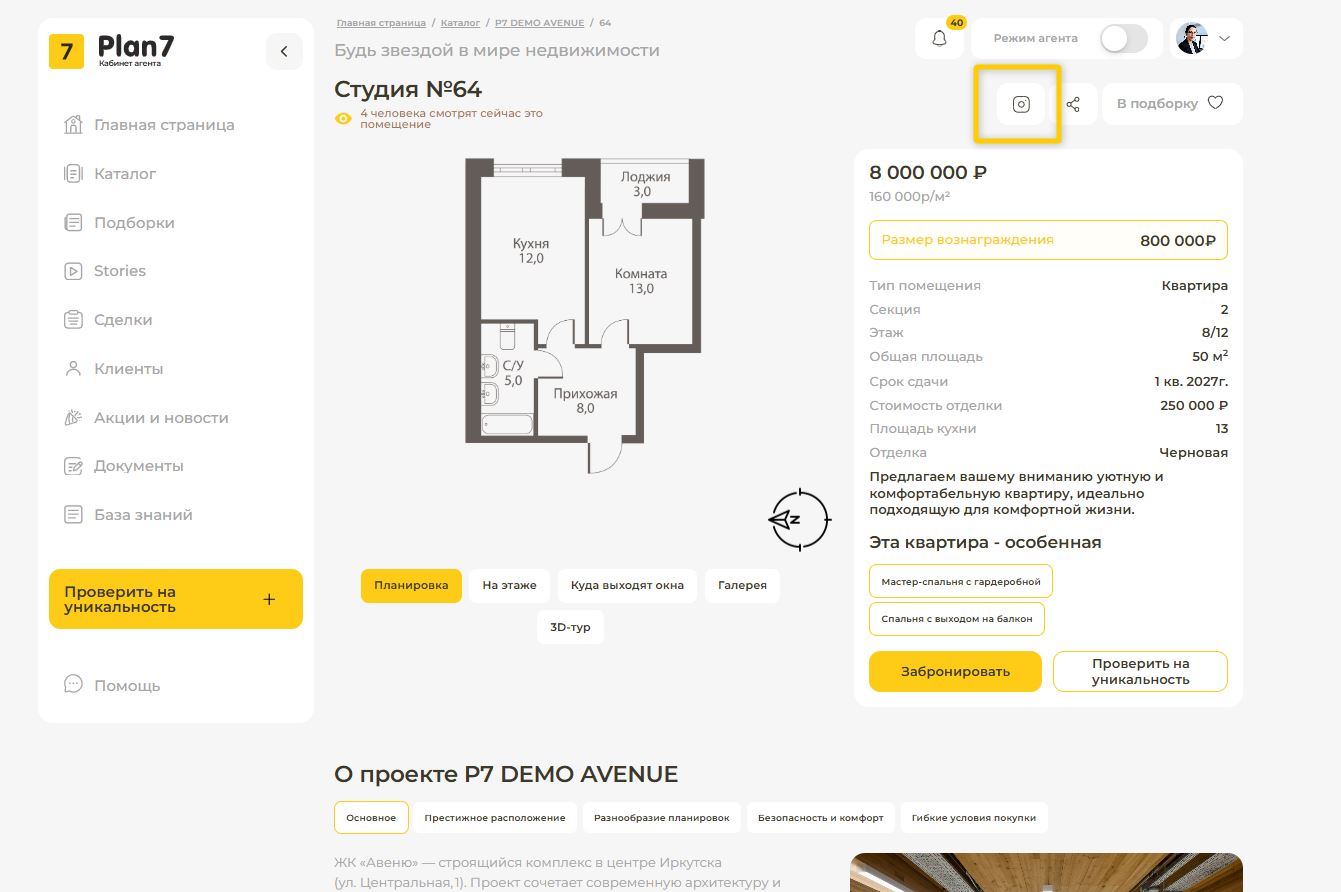
Stories удобнее создавать из карточки конкретного помещения. В этом случае помещение уже выбрано, а его планировка и характеристики подставляются автоматически.
Откройте нужное помещение в каталоге и нажмите кнопку Stories. После этого останется выбрать отображаемые характеристики, настроить текст, цвета, фон и планировку, а затем сохранить готовую сторис.